Bu bölümde, ürünlerinizi Excel (CSV) dosyası aracılığıyla toplu şekilde sisteme yükleyebilir (içe aktarabilir) veya mevcut ürünlerinizi dışa aktararak bilgisayarınıza indirebilirsiniz. Böylece ürün yönetimini manuel işlemlerle uğraşmadan, kolayca toplu olarak gerçekleştirebilirsiniz.
Bu yöntem, özellikle çok sayıda ürünün fiyat, stok, kategori veya açıklama bilgilerini tek seferde eklemek veya güncellemek isteyen kullanıcılar için büyük kolaylık sağlar.
18.1 – Ürünleri Dışa Aktarma
Bu araç, mağazanızdaki ürünlerin bilgisini bir CSV dosyası olarak dışa aktarmanıza olanak tanır. Bu sayede ürün verilerinizi yedekleyebilir, farklı sistemlerde kullanabilir veya toplu güncellemeler için Excel’de düzenleyebilirsiniz.
Bu işlemi yapmak için aşağıdaki adımları izlemelisiniz;
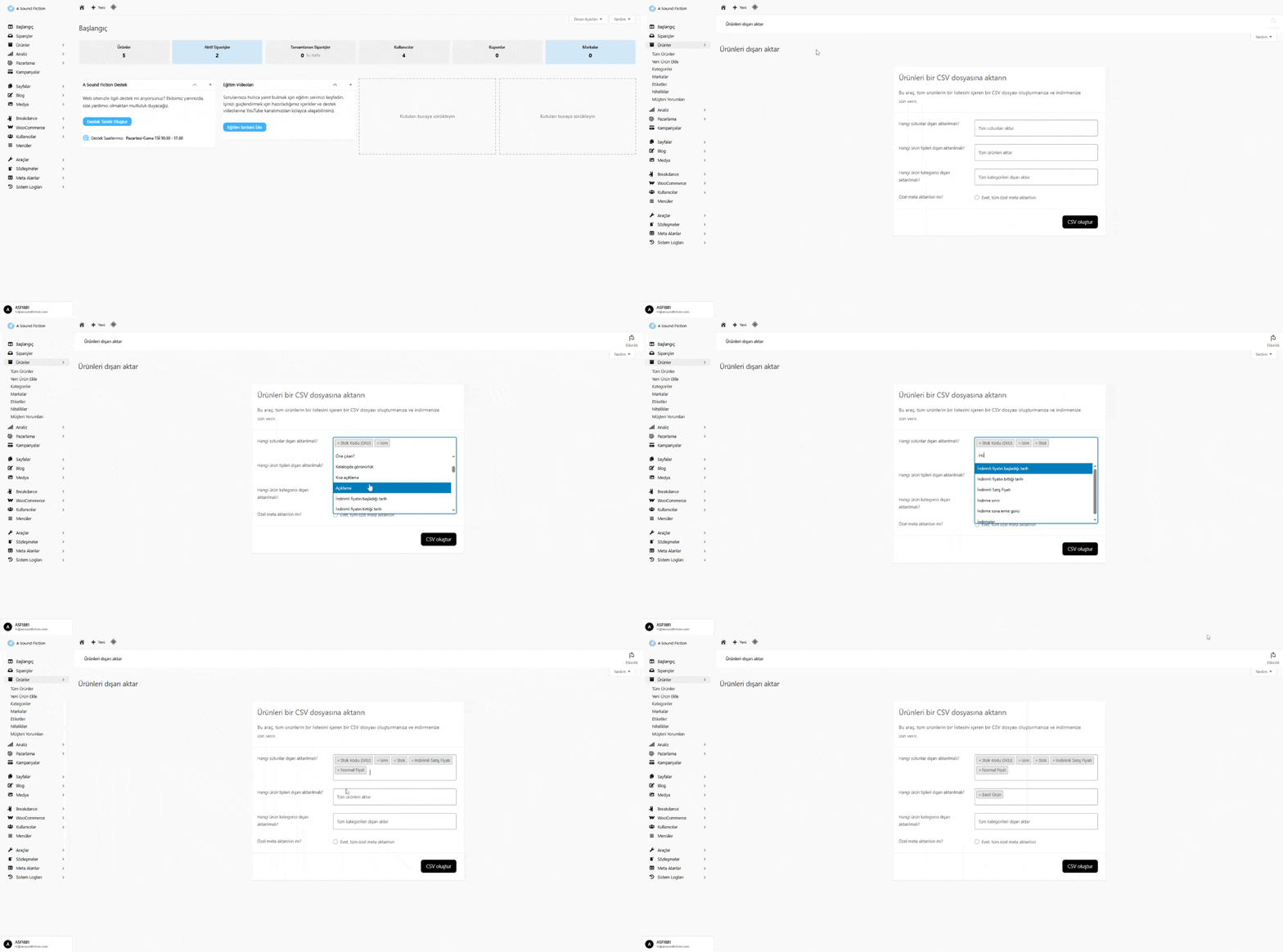
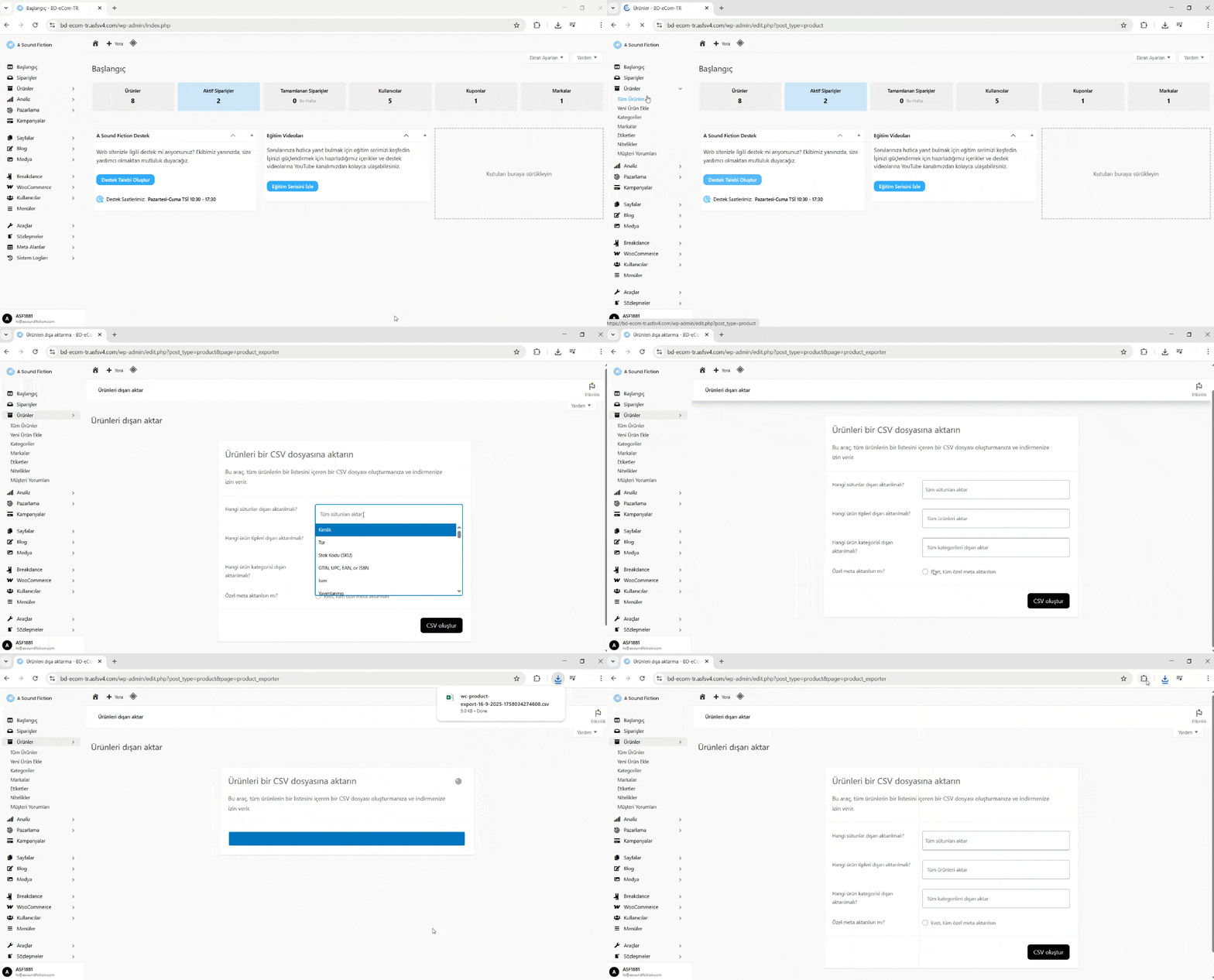
Yönetim panelinde sol menüden Ürünler > Tüm Ürünler > Dışa Aktar seçeneğine tıklayın.
Karşınıza çıkan formda, dışa aktarım için gerekli filtreleri belirleyin:
Alan
Açıklama
Hangi sütunlar dışarı aktarılmalı?
Ürün tablosundaki hangi bilgilerin (Örn;. ürün adı, normal fiyat, stok, kategori vb.) dahil edileceğini belirler. Varsayılan olarak “Tüm sütunları aktar” seçilidir.
Hangi ürün tipleri dışarı aktarılmalı?
Sadece belirli ürün türlerini dışa aktarmak istiyorsanız buradan seçebilirsiniz. Örn: Basit ürünler, varyasyonlu ürünler, indirimli ürünler.
Hangi ürün kategorisi dışarı aktarılmalı?
Belirli bir kategoriye ait ürünleri dışa aktarmak istiyorsanız, buradan o kategoriyi seçebilirsiniz.
Özel meta aktarılsın mı?
Ürünlere özel ek alanlarınız (örneğin “Ek Bilgi”, “Teknik Özellik”) varsa, bu verilerin de CSV’ye dahil edilmesi için “Evet, tüm özel meta aktarılsın” seçeneğini işaretleyin.
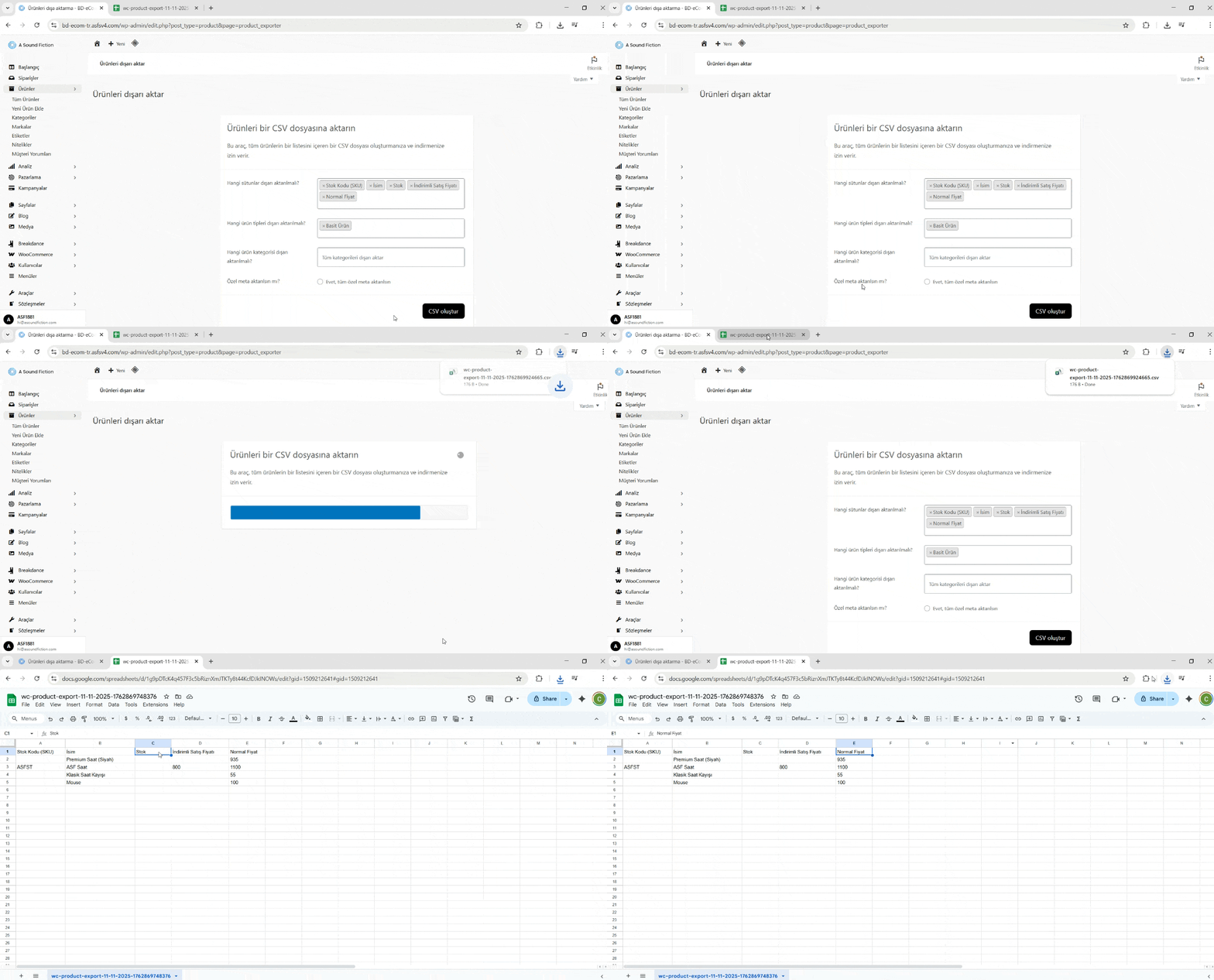
Tüm seçimleri tamamladıktan sonra, ekranın sağ alt kısmındaki “CSV oluştur” butonuna tıklayın. Sistem, seçtiğiniz kriterlere göre CSV dosyasını hazırlar ve otomatik olarak indirmenizi sağlar.
İpucu Eğer tüm ürünleri yedeklemek istiyorsanız, hiçbir filtreyi değiştirmeden doğrudan CSV oluştur butonuna tıklayabilirsiniz.
18.2 – Ürünleri İçe Aktarma
Bu araç, bir CSV dosya yardımıyla ürünleri topluca eklemenizi veya güncellemenizi sağlar. Özellikle çok sayıda ürün yüklemek gerektiğinde büyük kolaylık sağlar. Ürünlerinize topluca stok girebilir, başka bir siteden ürünleri aktarabilir, ürün güncellemelerini topluca yapabilirsiniz.
Kısaca; Yüzlerce ürünü tek tek eklemek yerine, sadece birkaç tıklamayla hepsini tek seferde yükleyebilirsiniz.
Adım 1: Ürün Dosyasının Hazırlanma ve İndirme
İçe aktarma aracını, toplu ürün yükleme veya güncelleme işlemlerinde kullanmanız sizlere zamandan tasarruf etmenizi sağlar. Hazırlık aşaması doğru bir dışa aktarım işlemi için oldukça önemlidir. Bunun için aşağıdaki adımları izleyiniz;
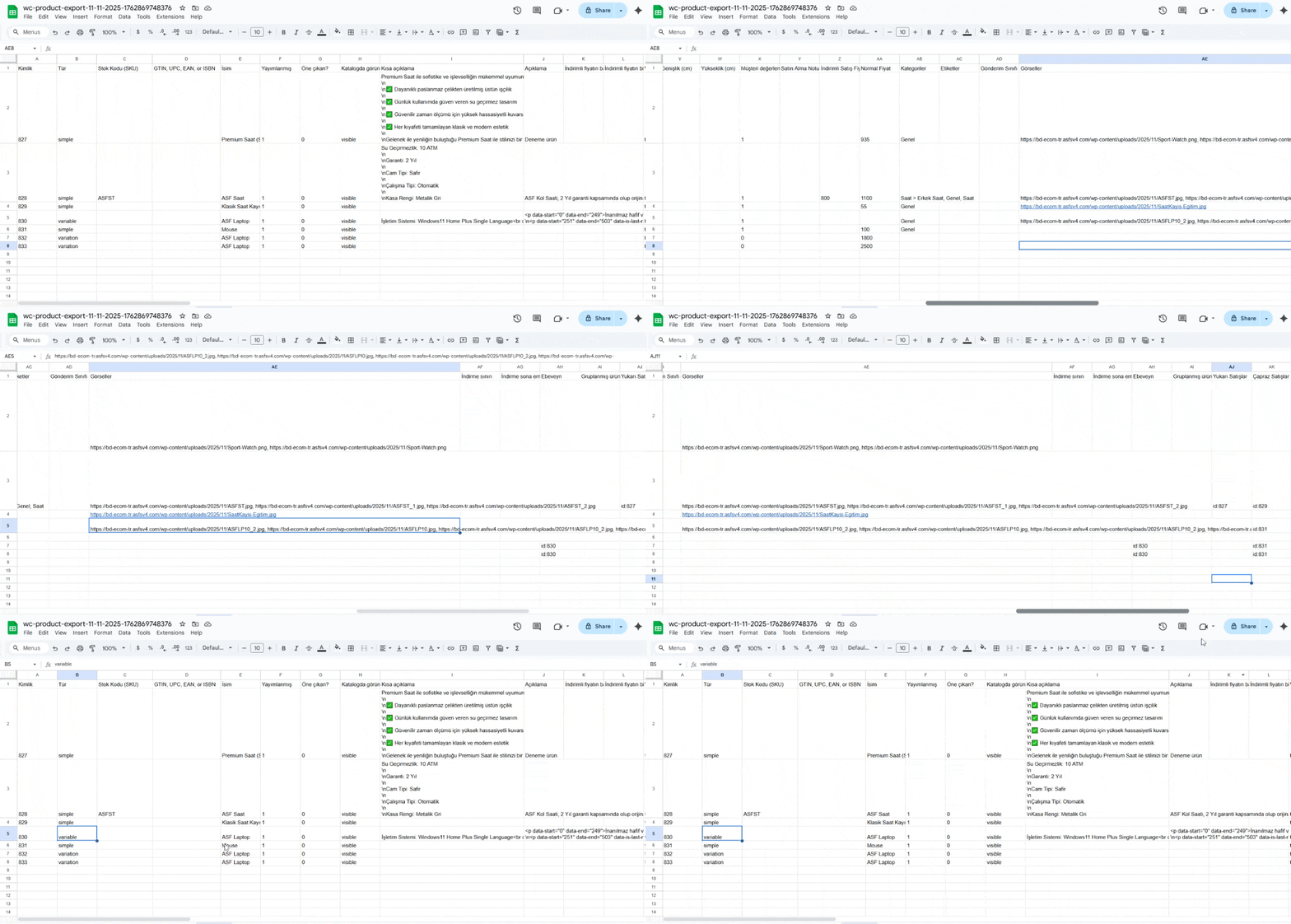
Dışa Aktarım (Opsiyonel ama önerilir): Mevcut ürünlerinizi “Dışa Aktar” menüsünden indirerek referans bir CSV alın. ➜ Bu dosya sana sistemin beklediği sütun adlarını (örneğin; İsim, Normal Fiyat, Stok vs.) gösterir. ➜ Aynı dosya, içe aktarımda hatasız ilerlemek için şablon görevi görür.
Excel Düzenleme: Dışa aktardığın bu dosya üzerinde gerekli değişiklikleri yap (örneğin yeni ürünler ekle, fiyat/stok güncelle).
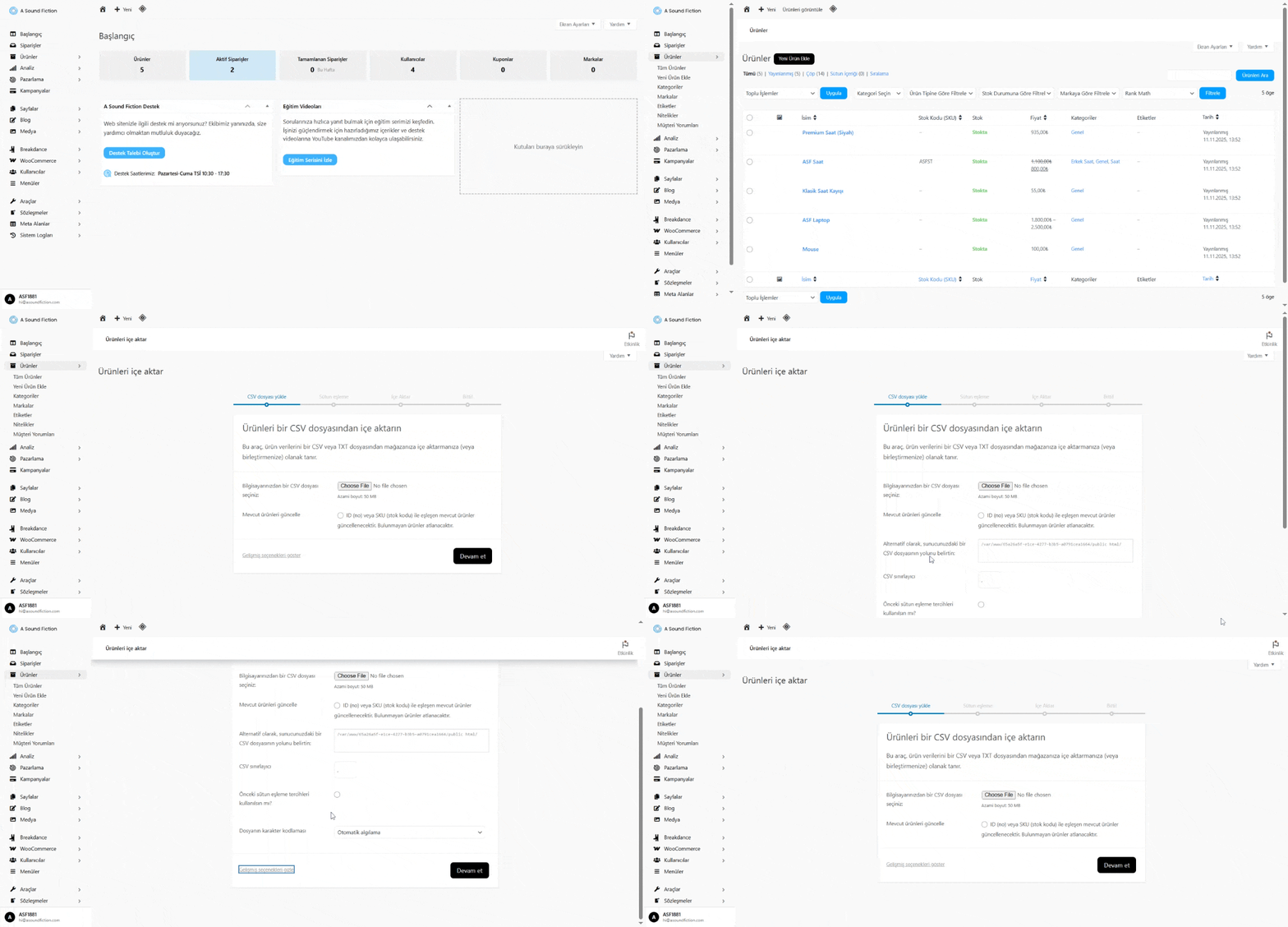
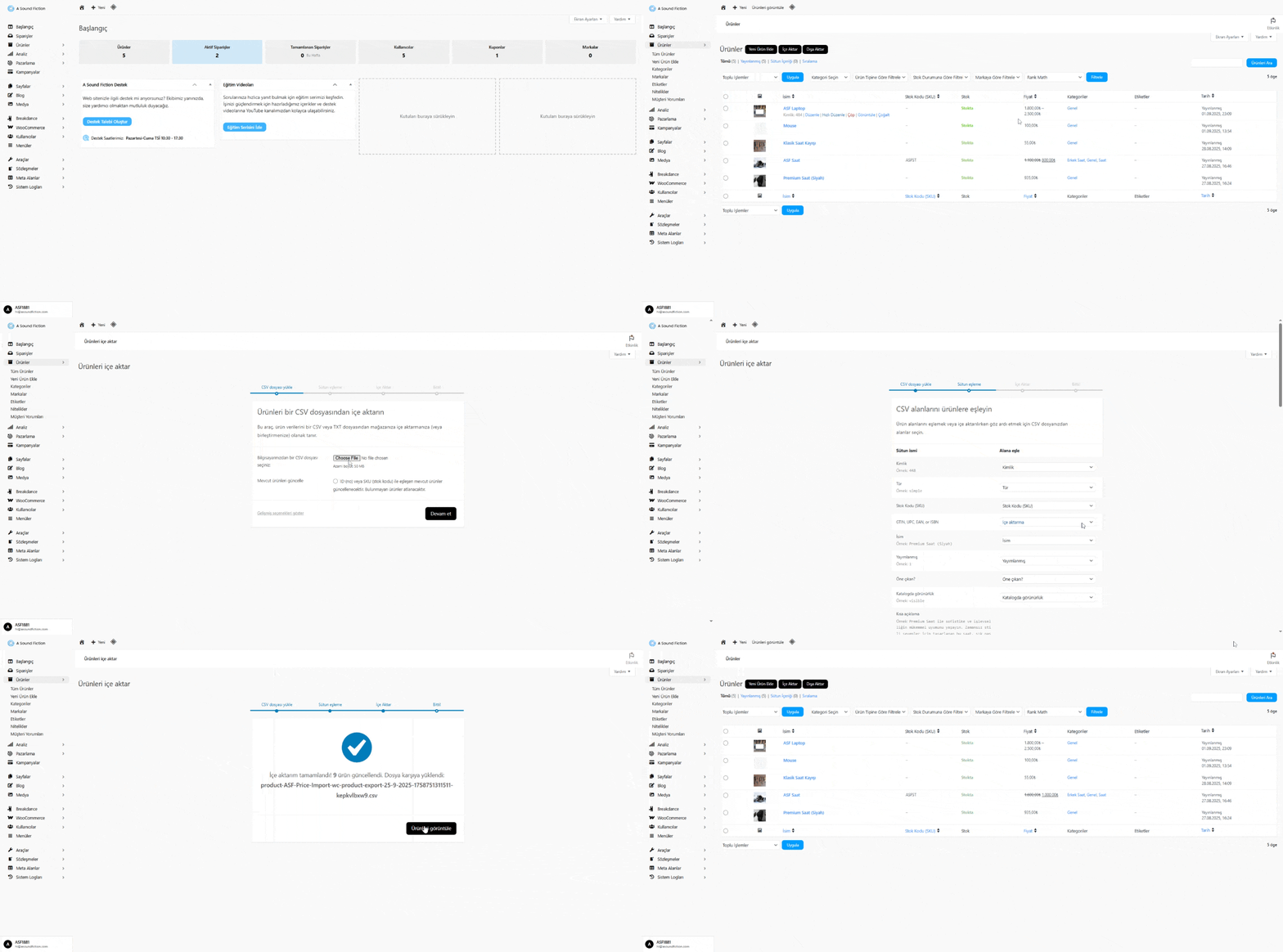
Yönetim panelinde sol menüden Ürünler > İçe Aktar seçeneğini tıklayın. Bu sayfada “Ürünleri bir CSV dosyasından içe aktarın” başlığı altında toplu yükleme aracı açılacaktır.
👉 Azami dosya boyutu: 50 MB. Dosya seçtikten sonra, sistem otomatik olarak verileri kontrol edecektir.
Adım 4: Mevcut Ürünleri Güncelleme (Opsiyonel)
Eğer sisteminizde zaten var olan ürünleri güncellemek istiyorsanız bu seçeneği aktif edebilirsiniz.
Etkinleştirildiğinde: Aynı ID veya SKU (stok kodu) değerine sahip ürünler güncellenir.
Etkinleştirilmediğinde: Yalnızca yeni ürünler eklenir; mevcut ürünler olduğu gibi kalır.
Bu özellik, özellikle fiyat, stok veya açıklama gibi alanları toplu güncellemek için kullanılır.
Öneri Toplu düzenleme yapmadan önce “Dışa Aktar” ile yedek alın.
Adım 5: Gelişmiş Seçenekler
Sayfanın altında bulunan “Gelişmiş seçenekleri göster” bağlantısına tıklayarak daha detaylı ayarlara erişebilirsiniz.
Burada CSV dosyanızın sütun ayırıcı karakteri, tarih formatı gibi teknik ayarları özelleştirebilirsiniz.
Genellikle varsayılan ayarlar tüm Excel dosyalarıyla uyumludur, bu nedenle değiştirmeniz gerekmez.
Adım 6: Devam Et
Yüklemek istediğiniz dosyayı seçtikten ve gerekirse güncelleme seçeneğini ayarladıktan sonra “Devam Et” butonuna tıklayın.
Adım 7: Sütun Eşleştirme Ekranını Kontrol Etme
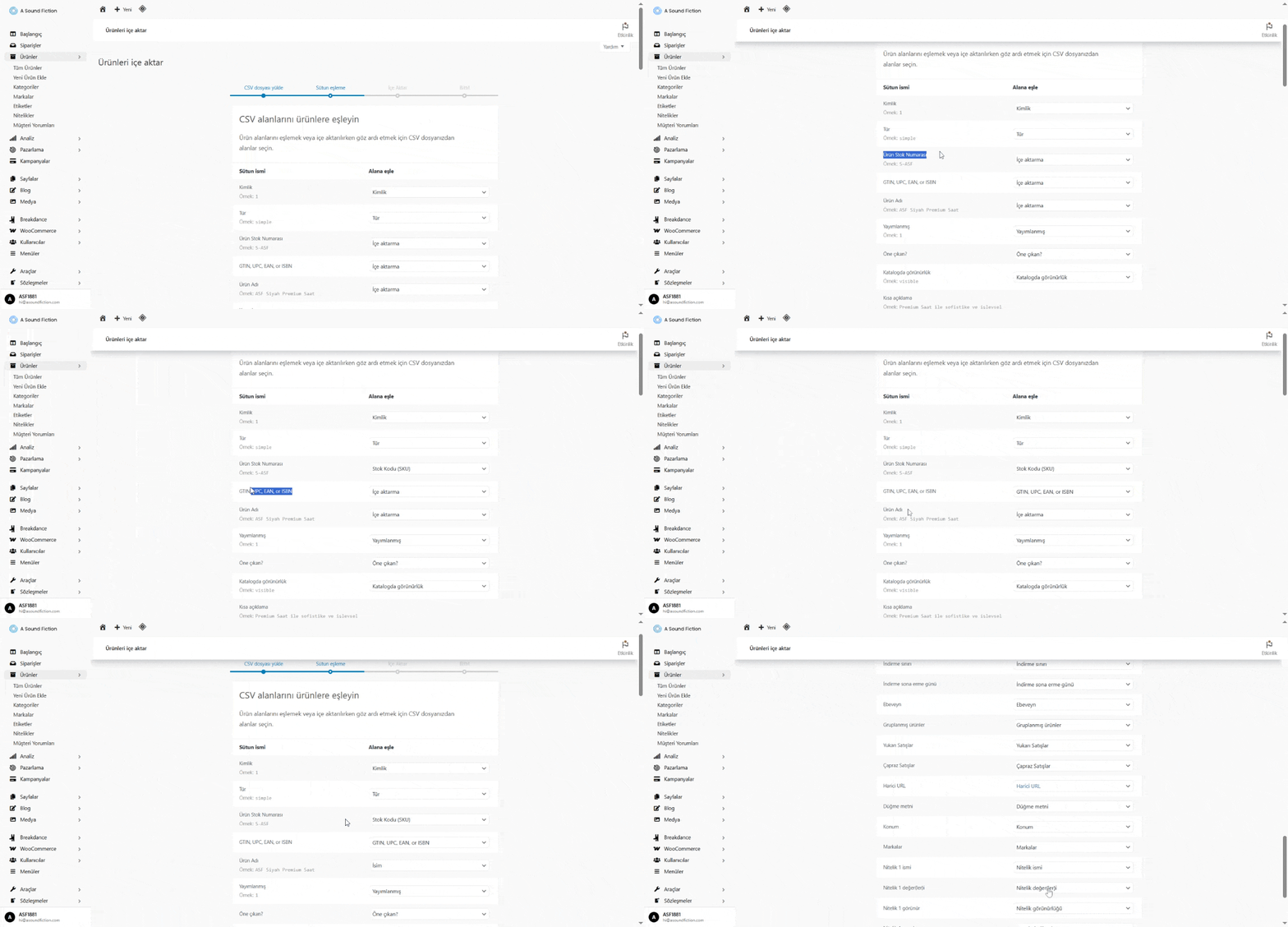
Sonraki ekranda sistem size “sütun eşleştirme” ekranını gösterecektir. Burada Excel’deki sütunların hangi ürün alanına denk geldiğini görebilir ve kontrol edebilirsiniz.
CSV dosyanızdaki sütun başlıkları sistemdeki ürün alanlarıyla eşleşmelidir. Örneğin:
Kimlik → Kimlik
Normal Fiyat → Normal Fiyat
Stok → Stok
Stok Kodu (SKU) → Stok Kodu (SKU)
Gereksiz sütunlar varsa içe aktarım sırasında görmezden gelinebilir.
Adım 8: Aktarıcıyı Çalıştır ve Ürünleri Görüntüle
Tüm sütun eşleme kontrollerini sağladıktan sonra “Aktarıcıyı çalıştır” butonuna tıklayın ve içe aktarma işlemini tamamlayın.
İşlem bittikten sonra “Ürünleri görüntüle” butona tıklayın ve ürünlerinizi görüntüleyin.
⚠️ Dikkat Edilmesi Gerekenler
Dosya formatı mutlaka “CSV” olmalıdır.
Sütun başlıkları, sistemdeki alanlarla birebir eşleşmelidir. Doğru sütun adlarını kullanmak, verilerin doğru alana aktarılmasını sağlar. Örneğin, Excel dosyanızda sütun adı “Kimlik” ise, sistemde karşısında da “Kimlik” seçili olmalıdır. Eğer birebir aynı ad yoksa, en yakın ve doğru anlamı taşıyan terimi seçin. (Örneğin: “Ürün Stok Numarası” sütunu için “Stok Kodu (SKU)” seçilebilir.)
SKU (Stok Kodu) benzersiz olmalıdır.Aynı SKU birden fazla üründe kullanılırsa sistem çakışma yaşar veya ürünleri yanlış güncelleyebilir.
Mevcut ürünleri güncellerken “ID” veya “SKU” alanı mutlaka olmalıdır.Sistem mevcut ürünleri bu bilgilere göre tanır. Bunlar yoksa ürün yeni olarak eklenir.
Varyasyonlu ürünlerde dikkat edilmelidir.Her varyasyon satırı kendi “SKU” değeriyle eklenmelidir. Ana ürün (parent) ile varyasyonlar arasında doğru ilişki kurulmazsa varyasyonlar görünmez.
Dosyayı içe aktarmadan önce mutlaka dışa aktararak yedek alın. Böylece olası hatalarda ürün listenizi kolayca geri yükleyebilirsiniz.
Görsel Dosyalar önceden medya kütüphanesine yüklenmiş olmalıdır. WooCommerce bu görselleri otomatik çekmez; WordPress medya kütüphanesinde bulunmalıdır (veya tam URL erişilebilir olmalıdır).
Görseller sütununda girdiğiniz URL’ler tam olmalıdır. Dosyadaki her görsel linki “https://” ile başlamalı. Aksi halde sistem dosyayı bulamaz. Eğer birden fazla görsel kullanıyorsanız; URL’ler arasında “, (virgül)” koymanız gerektiğini unutmayınız.
Bilgi Dokümanı okuduktan sonra, süreci adım adım videomuzda da izleyebilirsiniz
Aradığınız cevapları bulamıyor musunuz? Size yardımcı olmak için buradayız.
Daha İyi Bir Deneyim İçin İzninizi İstiyoruz Tanımlama bilgilerini; sitemizin doğru şekilde çalışmasını sağlamak, içerikleri ve reklamları kişiselleştirmek, sosyal medya özellikleri sunmak ve site trafiğimizi analiz etmek için kullanıyoruz. Aynı zamanda site kullanımınızla ilgili bilgileri; sosyal medya, reklamcılık ve analiz ortaklarımızla paylaşıyoruz.
Fonksiyonel
Her zaman aktif
Teknik depolama veya erişim, abone veya kullanıcı tarafından açıkça talep edilen belirli bir hizmetin kullanılmasını sağlamak veya bir elektronik iletişim ağı üzerinden bir iletişimin iletimini gerçekleştirmek amacıyla meşru bir amaç için kesinlikle gereklidir.
Tercihler
Teknik depolama veya erişim, abone veya kullanıcı tarafından talep edilmeyen tercihlerin saklanmasının meşru amacı için gereklidir.
İstatistik
Bu çerezler internet sitemizi optimize etmemize yardımcı olur. Bu çerezleri kullanmamıza izin verdiğinizde, kullanıcılarımızın en çok hangi sayfaları gezmekten keyif aldıkları ve hangi ürünlerin en popüler olduğu hakkında bilgi sahibi olabiliriz. Bu çerezlerden bir kısmının sağlayıcıları yurt dışında bulunmaktadır. Bu çerezlerin kullanımını etkinleştirmeniz halinde çerezler aracılığıyla işlenen kişisel verileriniz yurt dışına aktarılacaktır.Sadece anonim istatistiksel amaçlar için kullanılan teknik depolama veya erişim. Mahkeme celbi, İnternet Hizmet Sağlayıcınızın gönüllü uyumu veya üçüncü bir taraftan ek kayıtlar olmadan, yalnızca bu amaçla saklanan veya alınan bilgiler genellikle kimliğinizi belirlemek için kullanılamaz.
Pazarlama
Bu çerezler, ilgisiz reklamları görmenizi engellemeye yardımcı olmak için kullanılır. Ayrıca, diğer internet sitelerini ziyaret ettiğinizde, göz attığınız, aradığınız veya satın aldığınız ürünlere dayalı olarak, A Sound Fiction reklamlarını yapmak için kullanılırlar. Bu çerezlerden bir kısmının sağlayıcıları yurt dışında bulunmaktadır. Bu çerezlerin kullanımını etkinleştirmeniz halinde çerezler aracılığıyla işlenen kişisel verileriniz yurt dışına aktarılacaktır.